从2018 年 10 月更新(版本 1809)开始,Windows 10 引入了对 FIDO2 和 CTAP2 安全标准的支持,允许扩展相同的无密码体验以使用 Windows Hello或安全密钥在线登录 Outlook帐户。(只要您使用 Edge 访问您的帐户)
在本指南中,您将了解在Windows 10上配置 Windows Hello 面部、指纹或 PIN 以在线登录您的 Microsoft 帐户而无需使用密码的步骤。
如何设置 Windows Hello 以访问您的 Outlook邮箱
要设置 Windows Hello 以在线登录您的 Outlook邮箱,请使用以下步骤:
-
打开Edge浏览器。
-
登录到您的帐户。
-
单击安全选项卡。
-
单击更多安全选项链接。
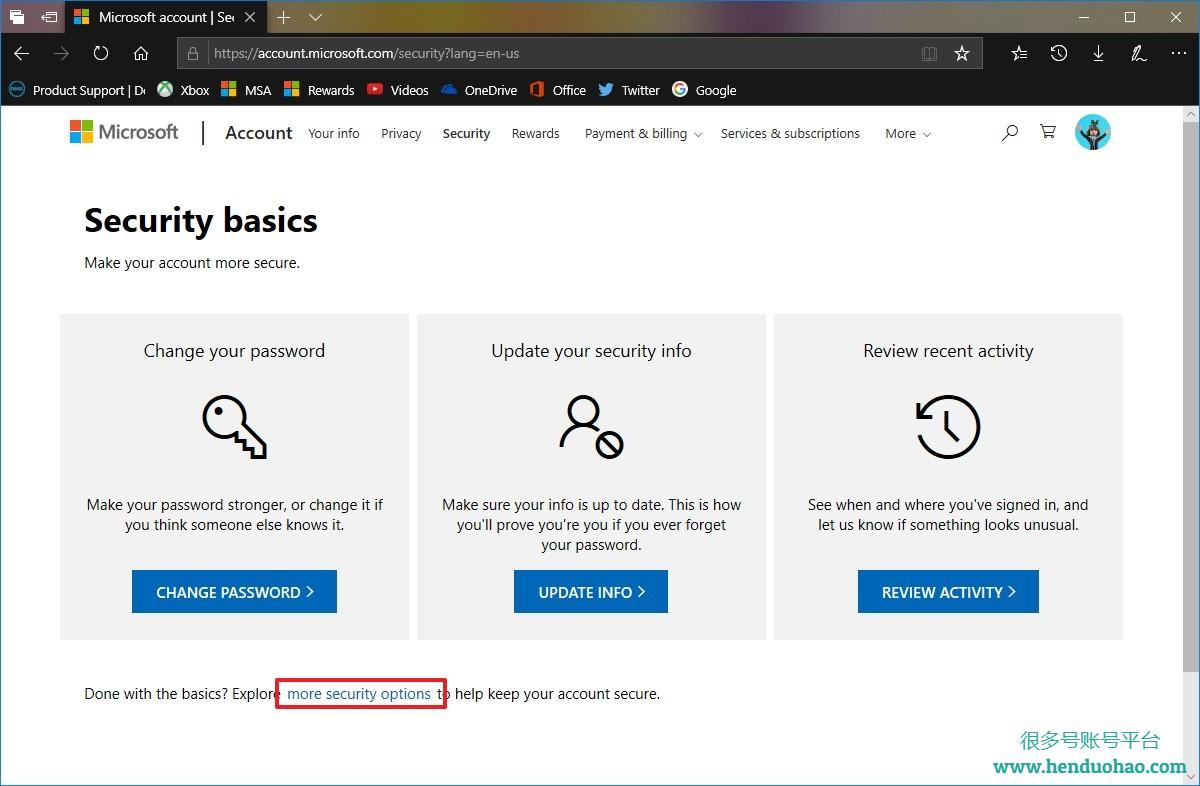
Microsoft 帐户安全选项卡 -
在“Windows Hello 和安全密钥”下,单击设置 Windows Hello链接。
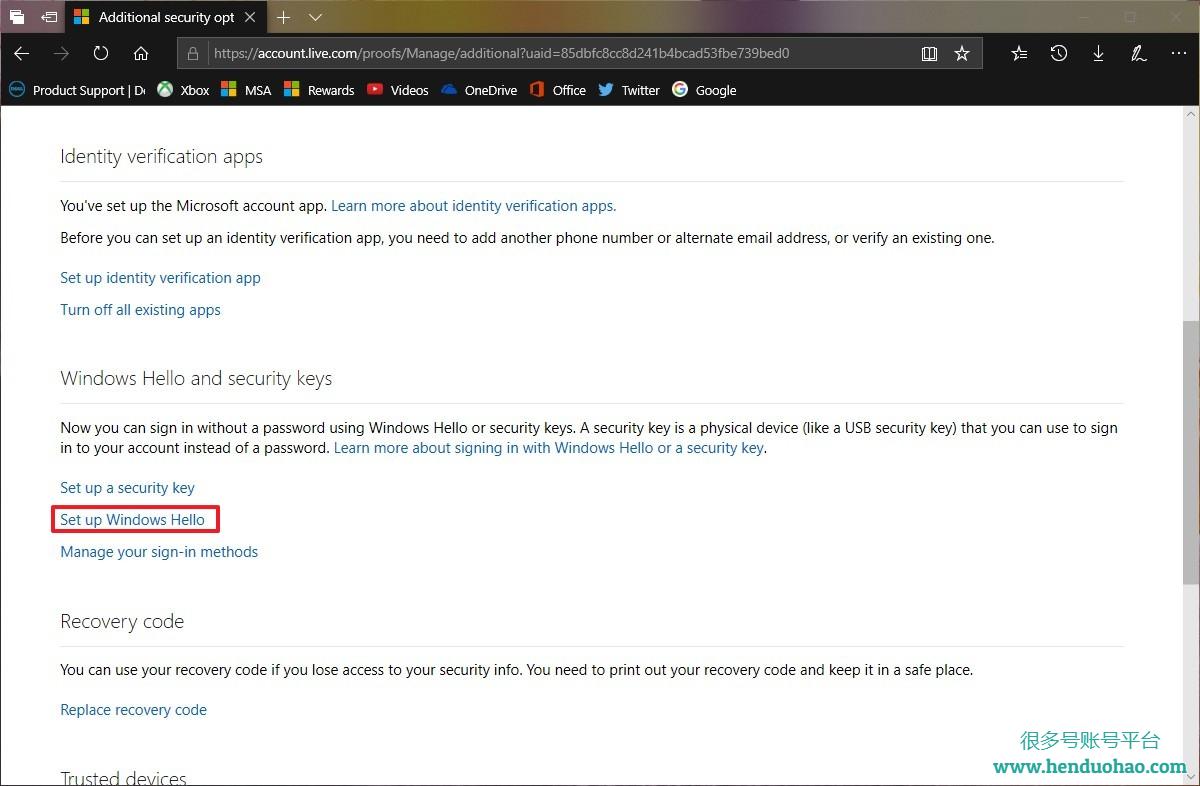
Microsoft 帐户 Windows Hello 和安全密钥设置 快速提示:如果您没有看到上面屏幕截图中显示的选项,则说明您运行的不是支持此功能的 Windows 10 版本,或者您没有使用 Edge。 -
单击下一步按钮。
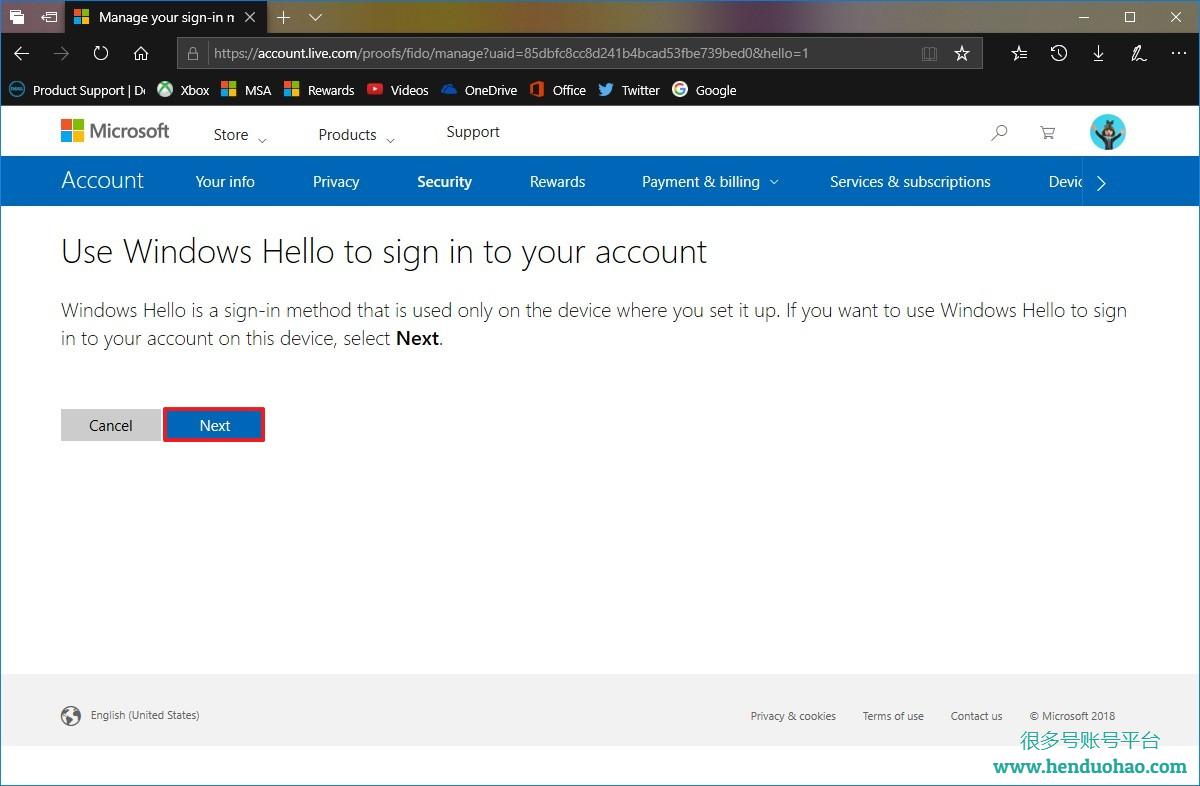
Windows Hello 安装向导 -
确认您的 Microsoft 帐户密码。(在我的情况下使用 PIN 密码。)
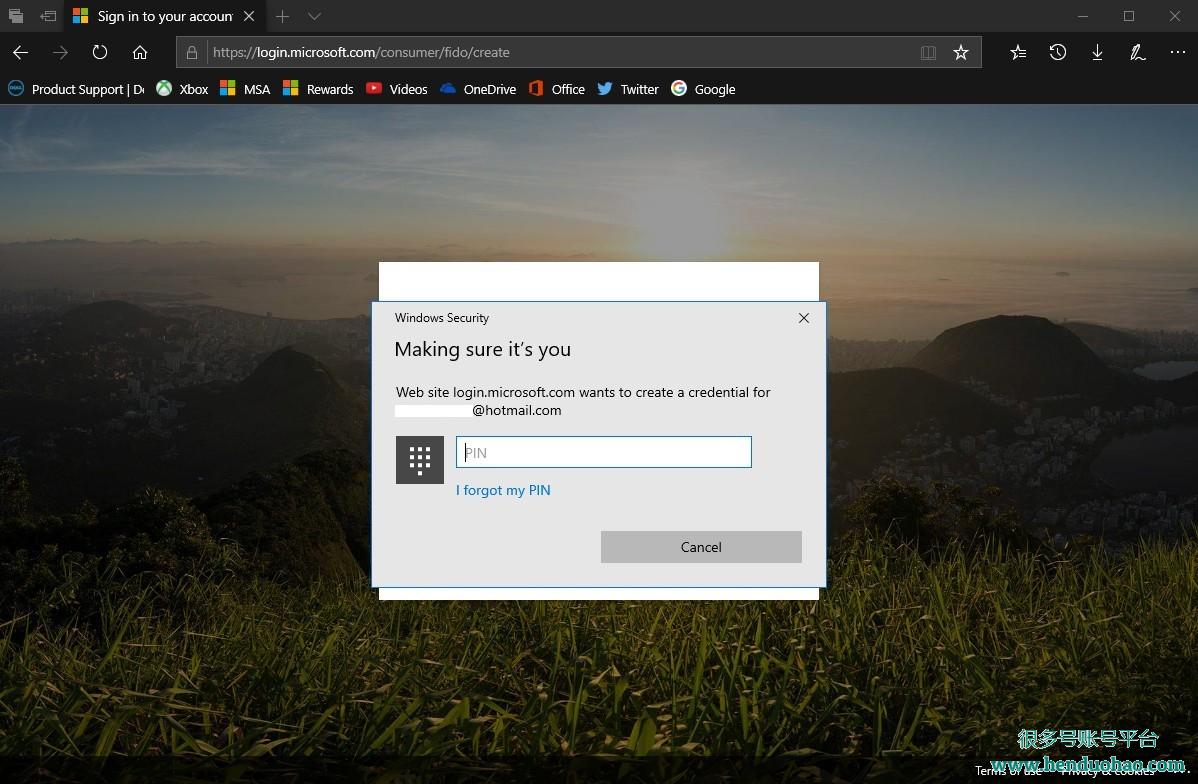
Windows 安全提示 -
键入登录方法的描述性名称。(这将有助于识别您使用 Windows Hello 登录的设备。)
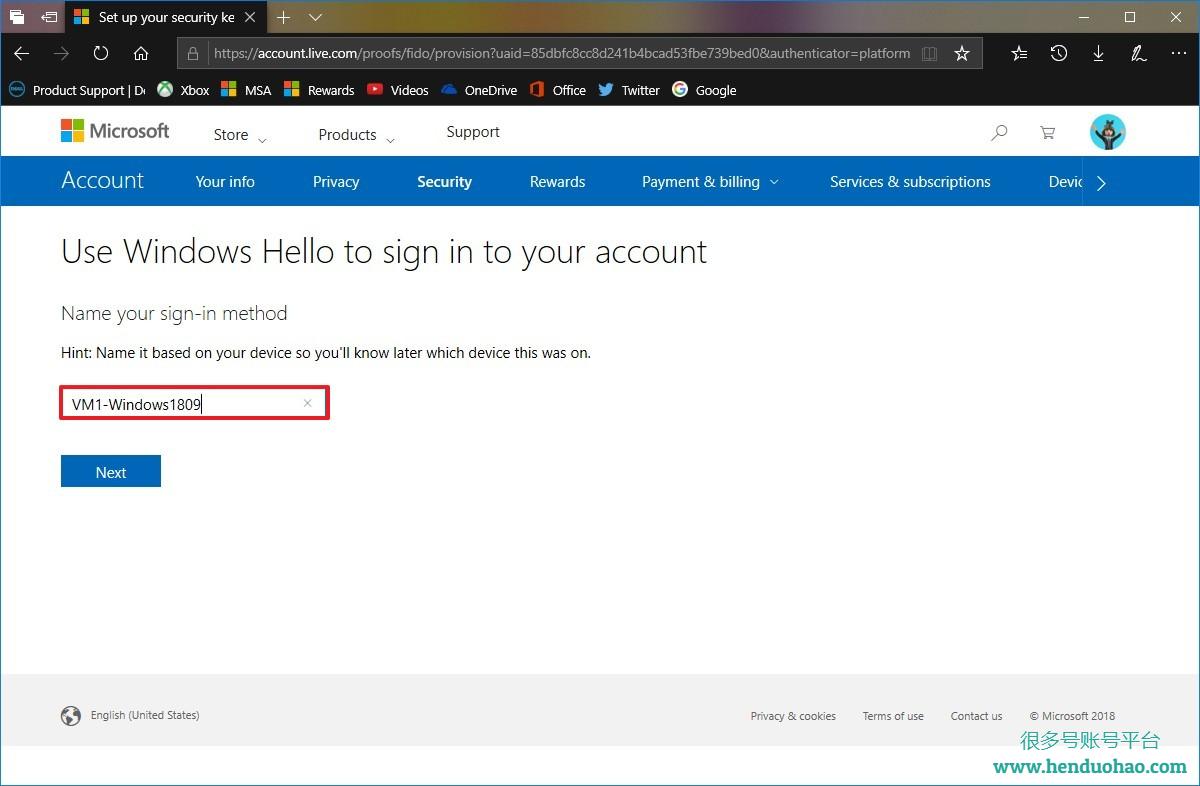
为无密码身份验证设置 Windows Hello 名称 -
单击下一步按钮。
-
单击得到它按钮。
完成这些步骤后,您可以开始使用 Windows Hello 面部、指纹或 PIN 在线登录您的 Microsoft 帐户。
您还将收到一封电子邮件通知,告知您帐户中的安全更改。
使用 Windows Hello 登录
要使用 Windows Hello 登录,请使用以下步骤:
-
打开 Microsoft 帐户登录页面。
-
单击使用 Windows Hello 或安全密钥登录链接。
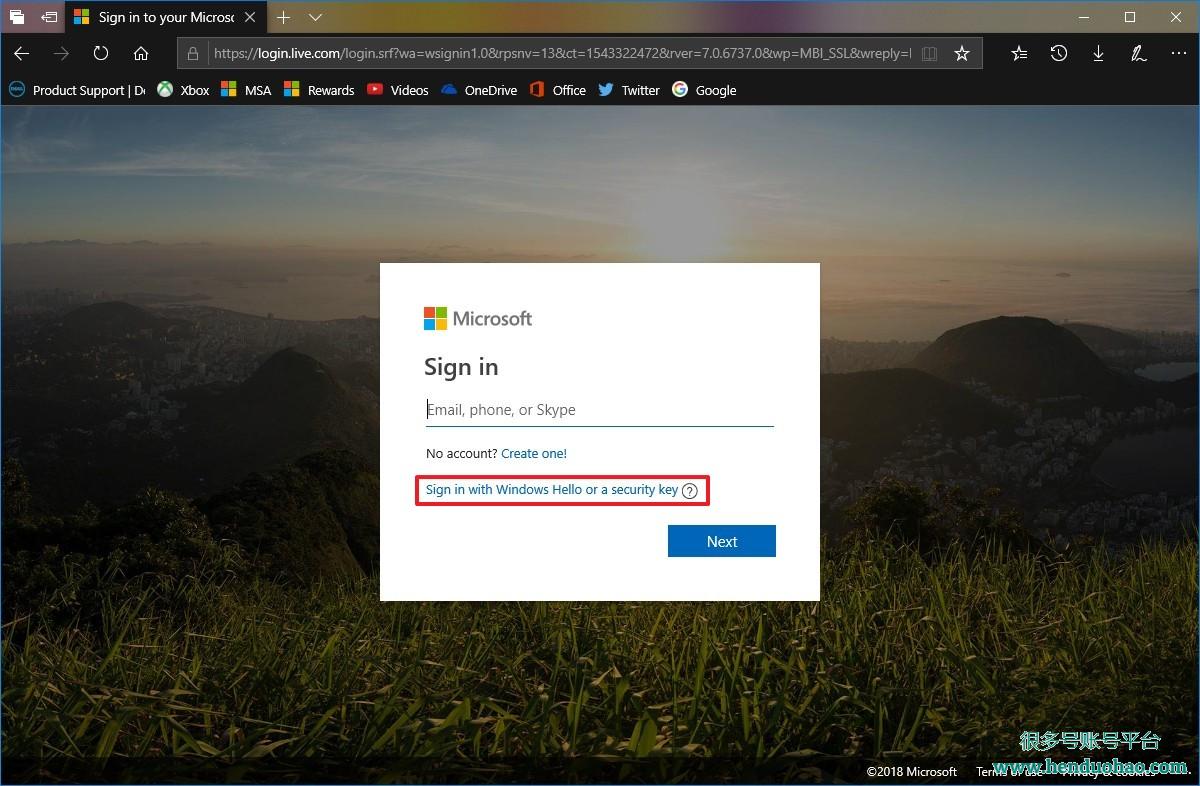
Microsoft 帐户登录页面 -
选择您的 Windows Hello 身份验证方法。
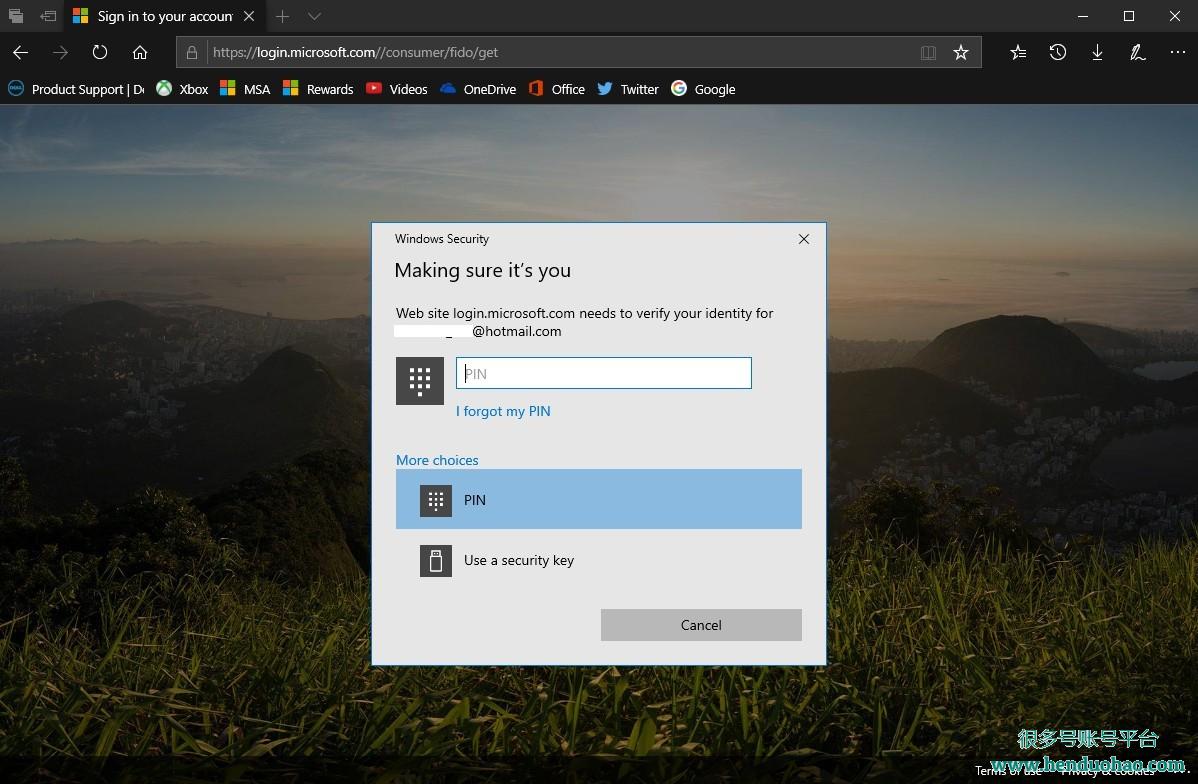
使用 Windows Hello 登录到没有密码的 Microsoft 帐户 -
继续登录您的帐户。
完成这些步骤后,您将无需使用密码即可访问您的 Microsoft 帐户。

請先 登入 以發表留言。